 Manual de instalação
Manual de instalação
Manual de instalação
Para alunos da Imersão Time de Agentes de I.A
O Frank e mais 7 assistentes de IA ficam ligados 24 horas num servidor seu. Você pede pelo Telegram ou por voz, o Frank divide o trabalho com o time e devolve pronto para você aprovar. Você não precisa saber programar: este manual confere cada resposta na hora e, no fim, monta uma linha pronta para você colar no servidor.

São 8 agentes de IA, cada um com a sua função e a sua memória. Todos já chegam com os dados da sua empresa: o manual pergunta o nome, o que você vende, para quem e o tom de voz da marca.
Com tudo à mão, a instalação anda sem parar no meio.
A VPS é um computador na internet que fica ligado o tempo todo. É nela que o Frank e o time vão morar, então eles trabalham mesmo com o seu computador desligado. O recomendado é o plano KVM 2 por 12 meses: 2 processadores, 8 GB de memória e 100 GB de disco.
Use um e-mail novo, que nunca foi usado na Hostinger. Para a Hostinger, quem já tem cadastro não conta como cliente novo, mesmo sem nunca ter comprado. Com e-mail novo, a sua compra entra pelo link da imersão e o suporte da imersão fica liberado para você.
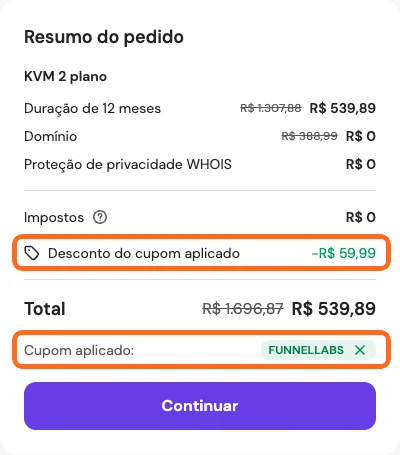
FUNNELLABS e aperte Enter. O total cai 10%.123.45.67.89.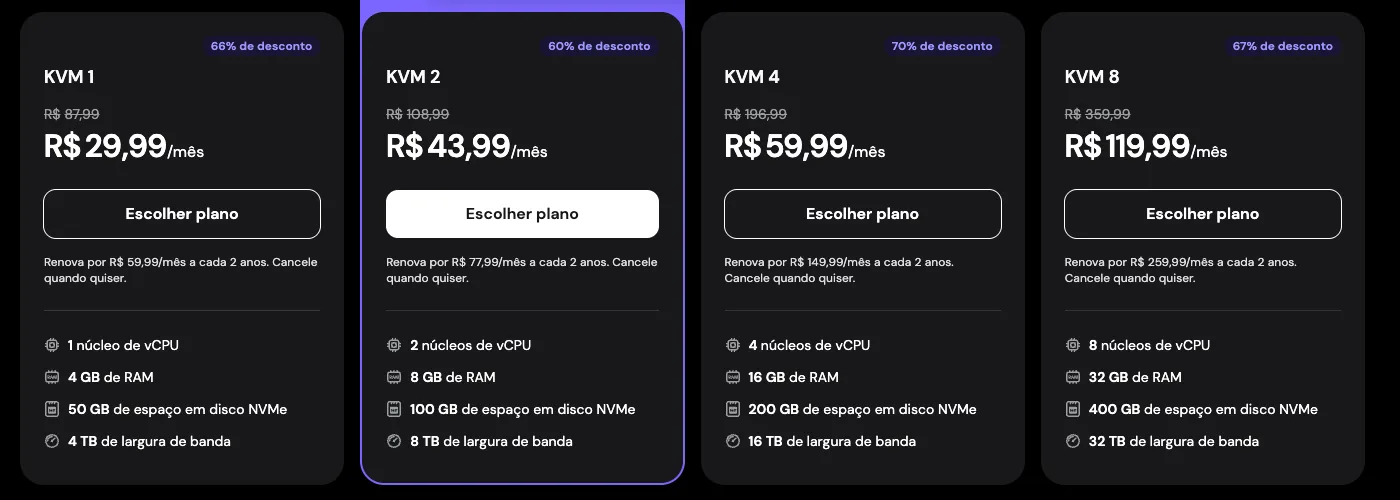
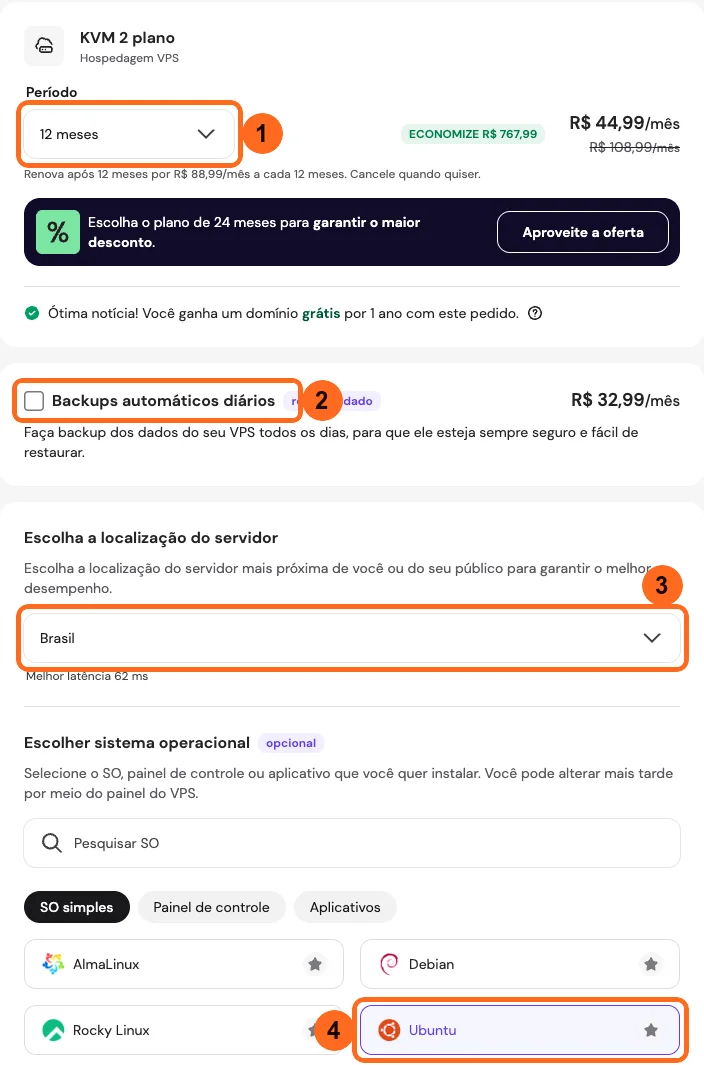
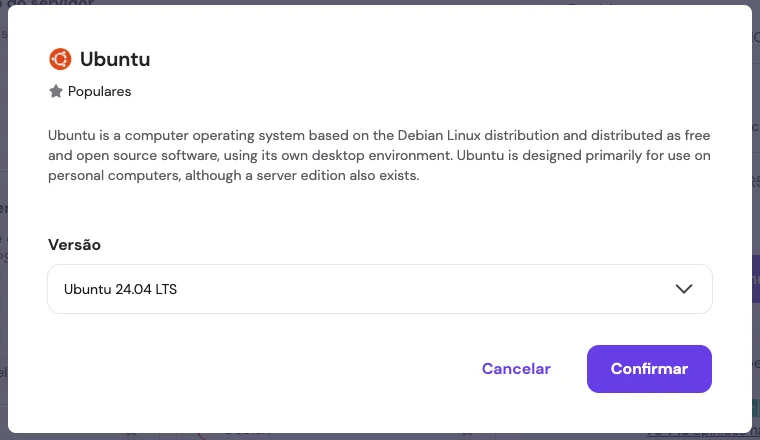
Comprou com outro sistema? No painel da Hostinger, abra a VPS, entre em Sistema operacional, escolha o Ubuntu 24.04 sem painel e confirme. A troca apaga o que estiver no servidor, o que não faz diferença numa VPS nova.
A Hostinger leva alguns minutos para preparar a VPS. Enquanto isso, siga para o passo 2.
Ir para o passo 2O Frank conversa com você por um bot do Telegram, um contato que só responde a você. Quem cria o bot é o BotFather, o robô oficial do Telegram para isso. Leva uns 3 minutos e dá para fazer pelo celular.
/newbot.bot. Exemplo: frank_minhaloja_bot. Se ele responder que o nome já está em uso (this username is already taken), tente outro.7000000000:AAExemplo.... Copie e cole no quadro abaixo.O token é a senha do seu bot. Não mande para ninguém. O BotFather responde em inglês; é normal.
O manual confere o token direto com o Telegram. Fez pelo celular? Abra o Telegram no computador (o aplicativo ou web.telegram.org) e copie da conversa com o BotFather. Pode colar a mensagem inteira; o manual acha o token nela.
Bot encontrado:
No Telegram, busque @userinfobot, toque em Iniciar e copie o número do campo Id.
Bot ligado.
Estas respostas entram no SOUL dos 8 agentes, o arquivo que diz a cada um para quem ele trabalha, o que a empresa vende e como a marca fala. Só os dois primeiros campos são obrigatórios. O que ficar em branco, o Frank pergunta depois, no Telegram.
Na primeira conversa, depois da instalação, o Frank faz o onboarding: perguntas curtas, uma de cada vez, uns 15 minutos. As respostas viram o briefing da empresa, que os 8 agentes leem antes de cada tarefa. Ele pergunta sobre:
Dá para pular pergunta, parar e continuar outro dia. Se algo mudar, é só escrever “Frank, atualiza o briefing”.
O cérebro é a inteligência artificial que os agentes usam para pensar. Clique na opção que combina com você. Se for com chave, o manual confere a chave na hora.
A assinatura do Claude não aparece porque a Anthropic não permite que programas de terceiros usem o login dos planos Pro e Max. Com o Claude, use a chave de API.
A voz do Frank usa o Gemini Live, do Google. A chave é gratuita e o uso de voz tem um nível grátis, com limites.
Nada a fazer aqui. A voz usa a mesma chave do Gemini que você colocou no cérebro.
O manual juntou as suas respostas numa linha só. Agora você abre o terminal da VPS pelo painel da Hostinger, cola essa linha e espera. O instalador faz o resto sem perguntar de novo. Faça este passo no computador: o terminal da Hostinger não funciona bem no celular.
Falta o seu nome e o nome da empresa. Preencha o passo 3 e a sua linha aparece aqui.
A linha leva o seu token e as suas chaves, por isso aparece escondida. O botão Copiar copia a linha inteira, inclusive o espaço do começo, que impede o servidor de guardar a linha no histórico. Não mande essa linha para ninguém.
#, como no exemplo abaixo. Ela mostra que você está dentro do servidor como root, o administrador.Welcome to Ubuntu 24.04 LTS (GNU/Linux x86_64)
...
root@srv812345:~#
O navegador bloqueou a janela. Na barra de endereço, clique no ícone de janela bloqueada, escolha Sempre permitir para hpanel.hostinger.com e clique no botão de novo.
login:Digite root e aperte Enter. Em Password:, digite a senha de root do passo 1 e aperte Enter. A senha não aparece enquanto você digita; é normal.
Clique dentro dela e aperte Enter algumas vezes. Se continuar vazia, feche a aba, reinicie a VPS no painel da Hostinger, espere 2 minutos e abra o terminal de novo.
Feche uma. Com duas abertas ao mesmo tempo, o terminal pode travar.
Quer ver com as imagens da própria Hostinger? Abra o guia oficial do Web Console, em inglês.
#. Ela é comprida e pode quebrar em várias linhas na tela; é normal. Aperte Enter.root@srv812345:~# curl -fsSL https://instalar.7dsecrets.com/vps | bash -s -- --respostas ••••••
Na sua tela, a linha termina com um código comprido de letras e números. No exemplo, ele está escondido.
Depois do Enter, o instalador trabalha sozinho e mostra 15 etapas, de [1] a [15]. Cada ok é uma parte pronta.
[1] Conferindo o servidor
    ok Ubuntu 24.04, x86_64, 8 GB
    ok respostas do manual recebidas: Ateliê da Joana, de Joana

[2] Sobre você e a sua empresa
    ok empresa: Ateliê da Joana (dono: Joana)

[3] Telegram do Frank
    ok bot encontrado: @frank_atelie_bot
    ok dono do Frank no Telegram: ID 123456789

[4] Cérebro dos agentes
    O login acontece daqui a uns 10 minutos, quando o Hermes estiver instalado. Eu aviso com um bipe.
    ok cérebro: ChatGPT (sua assinatura)

[5] Voz do Frank
    ok chave de voz recebida

[6] Atualizando o sistema e instalando o básico (alguns minutos)
    ok pacotes do sistema
    ok relógio do servidor no fuso America/Sao_Paulo
    ok atualizações automáticas de segurança e proteção contra tentativas de invasão
    ok firewall ligado: só a porta de administração (SSH) fica aberta

[7] Criando o usuário que vai rodar os agentes
    ok usuário hermes criado

[8] Instalando o Hermes Agent na versão testada (pode levar 5 a 10 minutos)
    ok Hermes Agent v0.21.5+8679.ga50406d (2026.9.24) · upstream cf3f423c

[9] Baixando o Frank, os 7 assistentes e o painel de voz
    ok pacote em /opt/time-do-frank

[10] Instalando os 8 agentes com os dados de Ateliê da Joana
    ok frank
    ok renata
    ... um ok para cada agente, até a isabela

[11] Ligando o quadro de tarefas e as rotinas
    ok rotina numeros-da-manha de isabela (30 7 * * *)
    ok rotina resumo-da-manha de frank (0 8 * * *)

[12] Ligando o painel de voz
    ok Node v22.23.3
    ok painel de voz ligado (só dentro da VPS, porta 8787)
Escolheu outro cérebro? Pule esta parte: o instalador testa a sua chave sozinho.
auth.openai.com/codex/device.[13] Ligando e testando o cérebro Hora do login do ChatGPT (sua assinatura). Aperte Enter quando estiver na frente da tela. Vai aparecer um endereço e um código. Abra o endereço no navegador (pode ser no celular), entre com a sua conta do ChatGPT e digite o código. Depois volte aqui. To continue, follow these steps: ← para continuar, siga estes passos 1. Open this URL in your browser: ← abra este endereço no navegador https://auth.openai.com/codex/device 2. Enter this code: ← digite este código K7QD-M2XP ← na sua tela aparece outro código, só seu Waiting for sign-in... (press Ctrl+C to cancel) ← o terminal espera você entrar na conta ok login do ChatGPT (sua assinatura) feito ok o Frank respondeu: pronto
As frases em laranja, com seta, são a tradução e não aparecem no seu terminal. O código do exemplo é inventado: use o que aparecer na sua tela. Se o login não terminar, o instalador pergunta se você quer tentar de novo. Aperte Enter e escolha o mesmo cérebro na lista.
No fim aparece Pronto, em verde, com o link do seu Frank. Na mesma hora chega no seu Telegram uma mensagem dele.
[14] Deixando o Frank ligado 24 horas
    ok serviço do Hermes instalado; volta sozinho se a VPS reiniciar

[15] Conferindo
    ok 8 agentes instalados: frank renata breno marina lara vitor ulisses isabela
    ok Frank ligado 24 horas
    ok painel de voz ligado
    ok o Frank mandou uma mensagem para você no Telegram

Pronto, Joana. O seu time está instalado.

  Falar com o Frank:   https://t.me/frank_atelie_bot
  Cérebro:             ChatGPT (sua assinatura) (testado: respondeu)
  Painel de voz:       ligado; no computador, abra pelo passo 7 do manual
  ...

  O Frank acabou de te mandar uma mensagem no Telegram. Responda com um oi.
Pode fechar a aba do terminal. Agora a conversa é no Telegram.
Ir para o passo 7Digite esta linha curta e aperte Enter. O instalador faz as mesmas perguntas deste manual, uma de cada vez, no próprio terminal.
curl -fsSL https://instalar.7dsecrets.com/vps | bashO instalador do computador entra na VPS com o IP e a senha de root, instala tudo com as respostas deste manual e já cria o atalho da voz do passo 7.
Clique com o botão direito no botão Iniciar e escolha Terminal (ou Windows PowerShell). Cole a linha e aperte Enter.
Aperte Command + Espaço, digite Terminal e aperte Enter. Cole a linha e aperte Enter.
No fim da instalação, o Frank te manda uma mensagem no Telegram. Responda com um oi: ele começa o onboarding, as perguntas para conhecer a sua empresa.
Oi, Joana! Aqui é o Frank. O seu time está instalado e pronto. Antes do primeiro pedido, quero conhecer a sua empresa: são umas perguntas rápidas, uma de cada vez. Me responde um oi quando puder começar.
Oi, Frank!
São 8 blocos curtos, uns 15 minutos. Do manual eu já sei: Ateliê da Joana, roupas sob medida para festas. Está certo?
Certo!
Anotado. De qual cidade e estado vocês são?
Campinas, SP.
Peça do jeito que pediria a uma pessoa da equipe: “Frank, escreve 3 anúncios para o curso de confeitaria”. O Frank distribui ao time e te mostra o resultado para aprovar antes de qualquer coisa ir para o ar.
Toda manhã, às 8h, o Frank manda no Telegram o resumo do que o time fez, o que espera a sua aprovação e o que é decisão sua.
O painel de voz fica na VPS. Para abrir no seu computador, rode o conector uma vez: ele pede o IP e a senha de root da VPS, do passo 1, e cria o atalho Abrir Frank.
curl -fsSL https://instalar.7dsecrets.com/mac | bash -s -- --so-conectar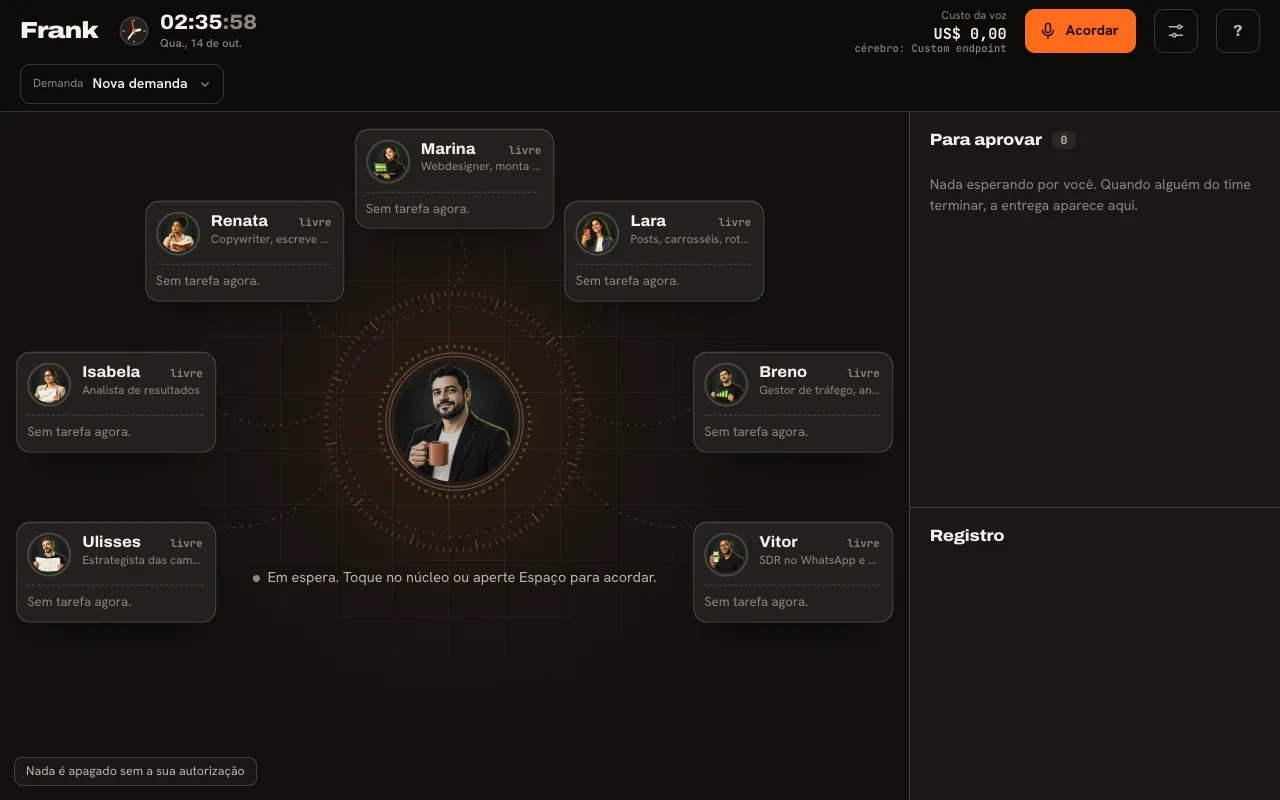
O Frank e o time trabalham mesmo com o seu computador desligado. O atalho só é preciso para conversar por voz. Instalou pelo computador, no passo 6? O atalho já está pronto.
Abra o terminal da VPS (no painel da Hostinger, botão Web Console) e digite um destes comandos. Ele faz só aquela parte e mantém o resto.
O briefing da empresa muda pelo Telegram: escreva “Frank, atualiza o briefing” e conte o que mudou.
Colar a linha do passo 6 de novo também é seguro: o instalador reaproveita o que já existe e não apaga a memória dos agentes.
time-do-frank cerebroTroca o cérebro dos agentestime-do-frank telegramTroca o bot ou o dono no Telegramtime-do-frank vozTroca a chave da voztime-do-frank empresaMuda os dados da empresa; Enter mantém cada respostaConfira se abriu o bot certo, pelo link do passo 2, e tocou em Iniciar. Depois, clique em Procurar de novo. Se ainda assim não achar, abra “Prefere digitar o seu ID do Telegram?”, logo abaixo, e siga as instruções.
Algumas redes, como a de muitas empresas, bloqueiam a conferência. Clique em Usar mesmo assim: o instalador testa o cérebro de novo na VPS e, se ele não responder, oferece trocar.
O navegador bloqueou a janela nova. Na barra de endereço, clique no ícone de janela bloqueada, permita as janelas de hpanel.hostinger.com e clique no botão Web Console (ou Terminal) de novo.
Tente Ctrl + Shift + V, ou clique com o botão direito dentro da janela preta e escolha Colar. Se nada funcionar, digite a linha curta do passo 6 e responda as perguntas no próprio terminal.
A frase depois de “Parou:” diz o que faltou. Cole a mesma linha de novo: ele continua de onde parou. Se repetir, mande ao suporte o arquivo de registro que ele indica; o registro não contém as suas chaves.
O token e as chaves ficam só na aba e somem quando ela fecha. Abra o manual de novo e refaça os passos 2, 4 e 5. Os dados da empresa continuam preenchidos neste navegador.
O cérebro pode ter ficado sem crédito ou desconectado. No terminal da VPS, rode time-do-frank cerebro: ele testa e, se precisar, você escolhe outro.
A VPS sai de R$ 44,90 a R$ 60,00 por mês no plano de 12 meses, com o cupom. O cérebro é a sua assinatura ou o uso da chave de API. A voz é grátis dentro dos limites do Google.
É normal. O terminal esconde senhas e chaves enquanto você digita ou cola. Digite (ou cole) e aperte Enter.
No painel da Hostinger, abra a VPS e troque a senha de root nas configurações. Depois, rode o conector da voz de novo.
A janela preta do atalho Abrir Frank precisa ficar aberta enquanto você usa o painel. Feche tudo e dê dois cliques no atalho de novo.
Clique no cadeado ao lado do endereço, no navegador, e permita o microfone. Depois, recarregue a página.
Clique em Mais informações e depois em Executar assim mesmo. O aviso aparece porque o conector é um arquivo que roda comandos.
Pode seguir: o instalador funciona no 24.04 e no 26.04.
No Telegram, escreva “Frank, refaz o onboarding”. Para mudar só uma parte, escreva “Frank, atualiza o briefing” e conte o que mudou.
No painel da Hostinger, reinstale o Ubuntu 24.04 na VPS e cole a linha do passo 6 de novo. Atenção: isso apaga tudo o que estava no servidor, inclusive a memória dos agentes.